跳到主要内容
使用教程

如何在 Android 手机上保存和找到下载的视频

在 Android 上,看到视频播放不等于文件已经保存,相册里没出现也不一定代表下载失败。先完成保存,再到浏览器下载列表或手机文件管理器确认文件。菜单名称和保存位置可能因设备与浏览器而异。

  • 无需账号
  • 手机与桌面通用
  • 仅支持公开链接

SniffVid Team发布于 最近复核

人机校验

在上方粘贴链接,即可查看可用的视频、音频与封面下载。

使用 SniffVid 即表示你同意我们的服务条款与隐私政策

一句话答案

  • 先确认浏览器显示下载完成,再查找文件;打开在线播放器不代表已经保存。
  • Chrome 可从菜单中的“下载内容”查看记录,文件管理器可按文件名或最近修改时间查找。
  • 下载目录与相册是不同入口,音频文件也不会作为视频显示。
  • 完整文件可尝试直接保存;双轨合并取决于浏览器存储、内存与编码支持。

以下要点说明当前下载流程。具体核对范围见本页下方的说明;上游可用性及返回轨道可能变化。

一部无品牌手机旁摆着玻璃文件夹与一叠风景照片。
文件与照片图库的概念配图,不是系统截图;菜单和支持格式可能因设备而异。

三步完成

按结果面板实际提供的按钮操作,返回格式和浏览器能力可能不同。

  1. 1

    在浏览器中解析原始链接

    使用单条公开帖子、视频或曲目链接。应用内浏览器操作不完整时,可复制链接到 Chrome 等独立浏览器,并按提示完成验证。

  2. 2

    按结果保存并等待完成

    完整视频点击“保存视频”,纯音频点击“保存音频”。只有返回配套双轨时才尝试“合并并保存 MP4”;操作期间保持页面打开。

  3. 3

    找到文件并检查播放

    先看浏览器下载列表,再打开手机“文件”或“文件管理”应用,检查下载分类或实际保存目录。确认体积与时长,并播放开头和中间位置。

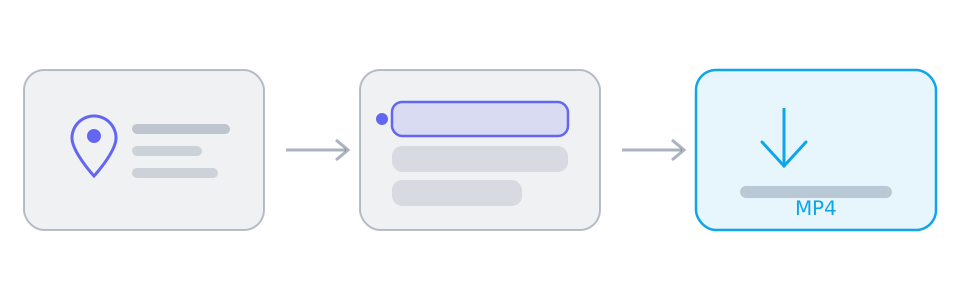
三个面板:一个视频链接、一份可用轨道列表,以及保存下来的文件。
每次下载都走同样三个阶段:粘贴链接、从解析服务返回的轨道中挑选、保存。中间那个面板才是真正做决定的地方。

按“保存完成 → 找到文件 → 检查播放”的顺序操作,避免反复下载同一个文件。

从 Chrome 的下载列表开始

在 Chrome 菜单中打开“下载内容”,核对文件名和完成状态。Google 官方也建议通过“文件”应用查找已下载文件;不同浏览器与设备的菜单位置可能不同。

文件管理器里怎么找

打开“文件”“我的文件”或设备自带的文件管理器,先查看最近文件、下载分类或浏览器实际保存的位置。可以按文件名搜索,或按时间排序。Download/Downloads 是常见线索,不要假定每台手机都使用同一固定路径。

文件存在,相册却没有显示

先从文件管理器直接打开视频。如果能正常播放,说明可以先使用本地文件,不必只因相册缺少缩略图而重复下载。相册是否收录由设备和应用决定;音频、播放清单或不兼容的视频也不会表现得与普通相册视频一样。

点击保存后进入播放器

如果浏览器提供下载或另存为操作,可用它保存当前媒体;面板提供中转按钮时也可尝试中转。没有下载完成记录时,不要仅凭页面能播放就认为文件已经存入手机。

在应用内浏览器里无法保存

如果当前应用的网页窗口缺少下载或文件分享操作,可在菜单有该选项时使用“在浏览器中打开”,或复制原始链接到独立浏览器。换页后可能需要重新验证;请重新解析原始帖子,不要依赖旧的临时媒体地址。

双轨合并很慢、失败或没有位置选择框

应用先尝试浏览器的保存选择器,再尝试临时存储;因此不一定会弹出选择目录的窗口。保持页面打开并预留足够空间,完成后再检查下载记录。大文件、存储配额、内存或编码不支持可能导致失败;反复失败时可换存储充足的桌面浏览器。

保存的是音频或只有一个片段

SoundCloud 等平台可能返回纯音频,应该使用音频播放器检查,而不是去相册找视频。核对实际时长;只得到试听片段、播放清单或不可读地址时,不代表已经获得整首曲目或完整视频。

速查表

这些表格全站共用,所以你在别处看到的数字,在这里看到的是同一个。

按平台提供媒体的方式,读懂结果面板
当平台…结果面板显示你该做什么
直接给一个完整文件一条轨道,画面和声音已经在里面使用面板提供的保存操作,不需要合并;能否完成仍取决于媒体可读性和浏览器。
把画面和声音分开两个列表:纯视频轨道与纯音频轨道各选一条配套轨道,在支持的浏览器中合并;手机可能受存储和内存限制。
需要中转或无法浏览器直读同样的轨道,经由一条短期中转链接送出YouTube、X 默认中转;合并会自动选择读取方式;其他单文件在面板提供中转按钮时可尝试。
手机宽度下的下载器:链接输入框与“获取下载链接”按钮以整行宽度上下堆叠。
同一个页面在手机宽度下的样子。输入框和按钮上下堆叠,粘贴目标占满屏宽——点之前不用双指放大。

背景与边界情况

先区分下载失败和本地播放问题

文件不存在或记录未完成时,回到下载步骤排查。文件已存在但无法播放时,再检查完整性和播放器支持;更改扩展名不会转换编码。源站拒绝、链接过期等问题可进入本页提供的下载失败排查教程。

移动端合并的范围

手机可以尝试当前流程,但不能保证所有 Android 浏览器都能合并大文件。本文说明的是网页实际提供的操作,不要求安装 SniffVid 应用,也不承诺固定画质或格式。

常见问题

不一定。先看浏览器下载列表和实际保存位置,再用文件管理器按名称或时间查找。系统、浏览器和存储设置可能不同。

先确认本地文件存在并能播放。相册的收录、缩略图与格式支持因应用而异;纯音频不是相册视频。相册未显示本身不能证明下载失败。

返回配套轨道时可以尝试,但仍取决于存储接口、可用空间、内存、编码与源站可读性。反复失败时建议用桌面浏览器。

不会。浏览器可能按默认位置下载,合并也可能先使用临时存储,再提供成品下载。以实际完成提示和下载记录为准。

只有来源实际返回 MP3 时才按 MP3 保存。SniffVid 不将 M4A、AAC 或其他音频转码,也不会把试听补成完整版。

可能需要。验证凭证保存在当前下载器内存中,换页或浏览器不会继承它。用原始链接重新解析即可。

我们是怎么核对的

我们是怎么核对的

文件定位步骤参考 Google Chrome 和 Android 官方帮助,并对照当前单文件保存、浏览器保存选择器与临时存储回退代码核对。未在本轮逐一实测 Android 品牌机型或移动端合并成功率。

  • 本页专属说明会列出核对过的行为,以及实际测试过的样例(如有)。
  • 可用轨道取决于解析服务;表格中的体积是示意区间,不是对每个视频的测量结果。
  • 源站可能改变接口或限制访问,当前链接可用的媒体以结果面板为准。

谁在维护

由SniffVid Team撰写与复核,也就是开发和运营 SniffVid 的同一批人。教程围绕实际问题编写,并随能力变化更新;产品推广会单独标注。 阅读编辑规范

发布于 · 最近复核 · 内容最近复核

来源与延伸阅读

本页说法的一手依据。这里不会拿另一个下载器当作「下载行为如何工作」的权威来源。

继续阅读

其它教程,以及大家下载最多的几个平台的工具页。

几个大平台的工具页

独立平台页包含下载器、该平台的链接说明与使用边界,可从下方进入。