
iPhone 和 iPad 上的流程是一样的:SniffVid 解析链接,浏览器把数据交给 iOS,然后由「文件」App 接手。和桌面唯一的差别在最后一步 —— iOS 会问你要把文件放在哪里,而不是自动丢进下载文件夹。
文件究竟存到了哪里
浏览器把文件交给 iOS 时,系统会弹出保存面板,文件就落在你点选的那个位置。这里不存在一个所有下载都会掉进去的统一目录,所以下载明明完成了,却常常找不到。
- 打开「文件」App,进入「我的 iPhone → 下载」
- 列表里暂时没有就下拉刷新一次
- 长按文件可以重命名、移动或共享
怎么把视频放进相册
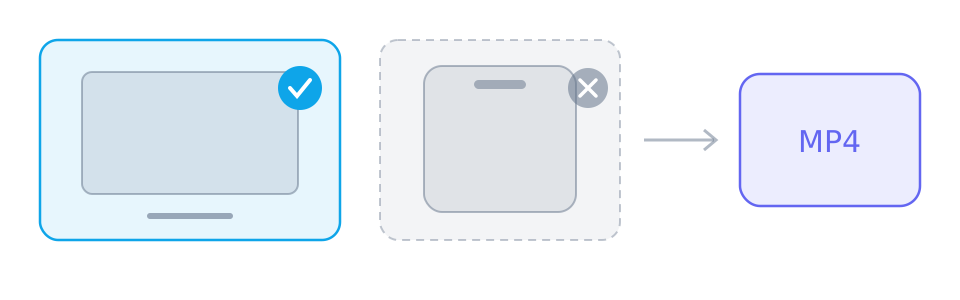
下载下来的 MP4 是一个文件,不是相册条目,所以「照片」不会自动显示它。在「文件」里打开它,点共享并选择「存储视频」即可。「照片」直接接受源站给出的 MP4,中途不会被转换。
音频文件留在「文件」里
「照片」只收图片和视频,所以保存下来的音频轨道没有对应的相册位置。它就留在「文件」App 里,从那里播放 —— 用来听没问题,但别去「照片」里找它。
- 直接从「文件」播放,或者共享到音乐、播客类 App
- 转写或笔记工具可以直接从「文件」读取它
- 它是 M4A 而不是 MP3 —— SniffVid 复制流,不做转换
手机唯一做不到的那一步
平台把画面和声音分开提供时,SniffVid 会在浏览器里把两者合并成一个 MP4。合并依赖 File System Access API,而 Safari 和移动端浏览器都没有开放这个接口,所以在 iPhone、iPad 上只能一条一条保存。
- 手机:先保存视频轨道,再保存音频轨道
- 桌面浏览器:视频、音频各选一条,点击「合并并保存 MP4」
- 如果平台本来就返回一个完整文件,任何设备都不需要合并
链接十五分钟后失效
SniffVid 返回的每条媒体地址都套了一层加密令牌,十五分钟后失效。这在手机上比在桌面更要留意:切出去打开「文件」App 的时间,有时就够把令牌耗完。
- 按钮显示「已过期」时,重新粘贴链接解析一次即可拿到新地址
- 令牌只属于链接,不属于你,因此不会识别你的设备
速查表
这些表格全站共用,所以你在别处看到的数字,在这里看到的是同一个。
| 任务 | 桌面 | 手机 | 原因 |
|---|---|---|---|
| 下载公开链接 | 是 | 是 | 解析以匿名访客身份读取页面 —— 和你的身份完全一样。 |
| 下载私密、付费或受 DRM 保护的内容 | 否 | 否 | 源站从不对匿名访客交出这些媒体,所以没有东西可复制。 |
| 保存单条轨道 | 是 | 是 | 只要浏览器能写文件就能用,手机上也可以。 |
| 把两条轨道合并成一个 MP4 | 是 | 否 | 依赖 File System Access API:桌面上的 Chrome、Edge 或 Opera。 |
| 在格式之间转换 | 否 | 否 | 流是复制的,从不解码;源站发布的是什么容器,你得到的就是什么。 |
| 去水印 | 否 | 否 | 文件就是平台自己那一份,全程没有编辑也没有重新编码。 |
背景与边界情况
点下保存之后,文件经历了什么
保存面板的本质,是浏览器把这些字节交给了 iOS。一旦完成,它就是一个普通文档,归属于「文件」App 而不是那个标签页 —— 所以关掉标签页、或者让链接过期,都拿不走它。
- 保存完成后再关掉标签页,文件不受影响
- 「链接已过期」说的都是下一次下载,而不是已经保存好的这一个
- 这个文件可以像其它文档一样在「文件」里改名、移动或删除
为什么最后一步和桌面不同
桌面浏览器可以通过 File System Access API 把一条流直接写进磁盘 —— 合并之所以在桌面上可行,靠的正是这个能力。iOS 提供的是保存面板:足够写下一个文件,不足以用两个拼出一个。差别就到这里为止。
- iOS 上一次只能处理一条:视频轨道、音频轨道,或者一个完整文件
- 「照片」直接接受平台发布的那个 MP4,不会重新编码
- iPhone 与 iPad 表现完全一致,因为它们共用同一套接口